簡単設定ガイド − プロキシ設定 
この章では、簡単にアンチウィルス・ゲートウェイをご利用いただくために、アンチウィルス・ゲートウェイのプロキシモードの設定例をご紹介いたします。

プロキシモードの説明
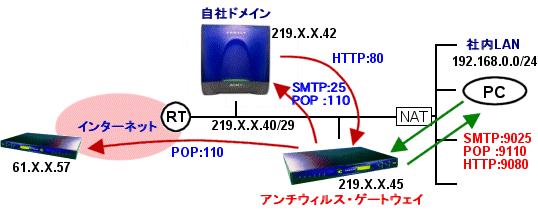
下図は、自社サーバとLAN環境を有した環境での導入例です。
・アンチウィルス・ゲートウェイは、プロキシサーバ(代理サーバ)として動作します。このため、メールの送受信やWEBへのアクセスは、アンチウィルス・ゲートウェイに対して行うことになります。
・アンチウィルス・ゲートウェイは、クライアントPCから接続要求を受けると、事前に登録されたサーバに対し、同様の要求を発行します。メールやWEBのデータは、アンチウィルス・ゲートウェイを経由するので、このとき、コンピュータウィルスが含まれていないか検査します。
・POPサーバの受信に関しては、認証ユーザ名にPOPサーバを含めた独自の形式を利用すれば、任意のPOPサーバに接続することも可能です。
・クライアントPCから、アンチウィルスゲートウェイに接続するプロキシポートは、サービスの標準ポートを利用できません。デフォルトでは、SMTP(9025)、POP(9110)、HTTP(9080)が割り当てられています。これらのポート番号は変更可能です。
・クライアントPCのメールソフトのSMTPサーバとPOPサーバの設定は、サーバにアンチウィルス・ゲートウェイのアドレスを、ポート番号に上記のプロキシポートを設定します。WEBブラウザについては、アンチウィルス・ゲートウェイをプロキシサーバとして設定してください。

プロキシモードの設定例
自社サーバとLAN環境を有した環境での設定例をご紹介いたします。
自社サーバ(219.X.X.42)は、メールサーバ(SMTP/POP)です。このサーバに対し、アンチウィルス・ゲートウェイ(以下アンチウィルスGW)は、ウィルス検査をしながら、クライアントPCのかわりにメールの送受信を行います。アンチウィルスGWは、外部からも利用できるように、公開サーバとして設置しています。

・HTTPプロキシの設定例
基本設定の「HTTP Proxy」タブメニューを表示してください。
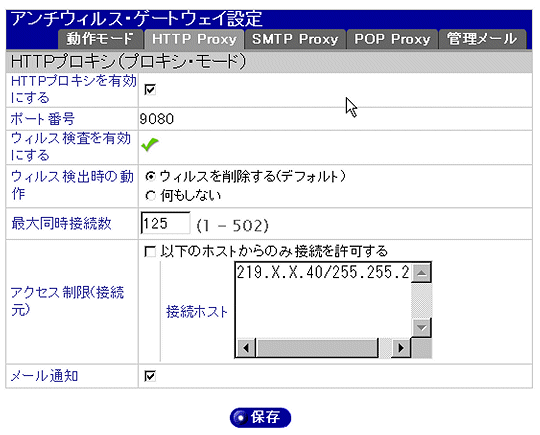
下図はHTTPプロキシの設定例です。

下記に各項目を説明します。
項 目 説 明
HTTPプロキシを有効にする HTTPプロキシを利用する場合はチェックしてください。(利用しない場合は、チェックを外すと起動プロセス数を削減し、メモリの節約になります。)
ポート番号 デフォルトは9080です。WEBブラウザのプロキシ設定で使用するHTTPプロキシポートになります。(簡易表示モードでは変更できません)
ウィルス検査を有効にする デフォルトでは有効です。(簡易表示モードでは変更できません)
ウィルス検出時の動作 通常、「ウィルスを削除する」を選択してください。
最大同時接続数 同時に利用できるクライアントの数です。
アクセス制限(接続元) HTTPプロキシが利用できるホストを制限することができます。
たとえば、自社ドメイン 219.X.X.40/255.255.255.248 というネットワークで制限すると、社内のホストのみ接続することができます。
外部からのアクセスが、ルータやファイアウォールで既に制限されている場合は、この機能を用いる必要はありません。
メール通知 ウィルス検出のレポートを、後述する管理メールアドレスへ送信する場合は有効にしてください。

・SMTPプロキシの設定例
基本設定の「SMTP Proxy」タブメニューを表示してください。
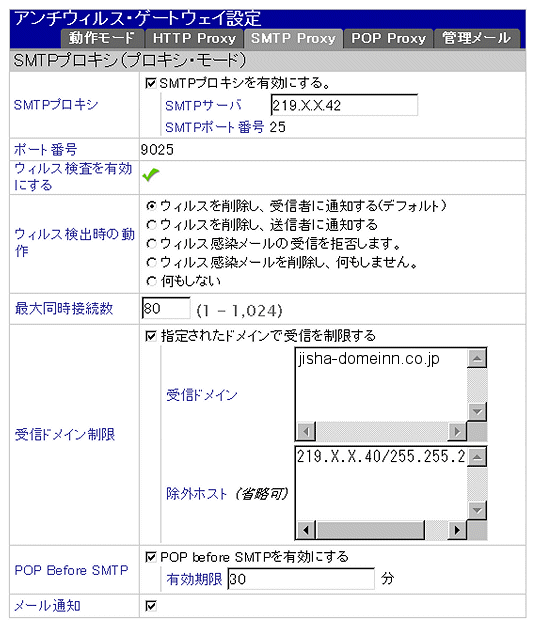
下図はSMTPプロキシの設定例です。

下記にSMTP Proxyの各項目を説明します。
項 目 説 明
SMTPプロキシ SMTPプロキシを利用する場合はチェックしてください。
SMTPサーバは、アンチウィルスGWが代理するメールサーバを指定してください。
ポート番号 デフォルトは9025です。メールクライアントのSMTPサーバ設定で使用するポートです。(簡易表示モードでは変更できません)
ウィルス検査を有効にする デフォルトでは有効です。(簡易表示モードでは変更できません)
ウィルス検出時の動作 ウィルスを検出した場合の動作です。デフォルトでは、「ウィルスを削除し、受信者に通知する」です。
最大同時接続数 同時に利用できるクライアントの数です。
受信ドメイン制限 アンチウィルスGWが公開サーバとして外部からメールを受信する場合は、受信ドメイン制限を利用してください。受信ドメインでリレー先を制限することで、第3者中継を防止します。
除外ホストは、外部へメール送信を行うホスト、たとえば自社ドメインのネットワーク等を指定してください(上記の例では、219.X.X.40/255.255.255.248)。
(除外ホストで指定されたホストは、受信ドメイン制限を受けないので、外部へのメール送信が可能になります)
POP Before SMTP 外部から、メールの送受信を行う場合は、「POP Before SMTP」を利用できます。POPで受信できた接続元に対し、有効期限内、メールの送信を許可します。有効期限のデフォルトは30分です。
メール通知 ウィルス検出のレポートを、後述する管理メールアドレスへ送信する場合は有効にしてください。

・POPプロキシの設定例
基本設定の「POP Proxy」タブメニューを表示してください。
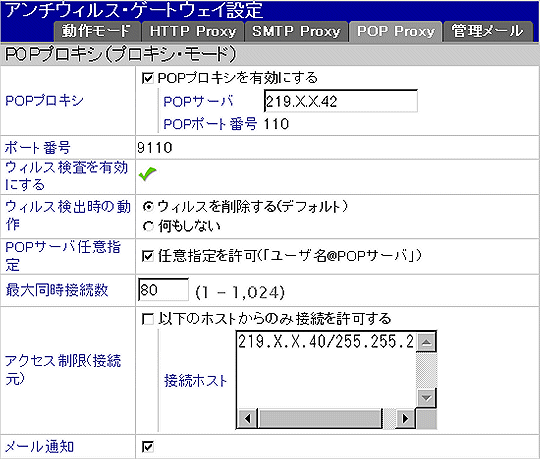
下図はPOPプロキシの設定例です。

下記にPOP Proxyの各項目を説明します。
項 目 説 明
POPプロキシ POPプロキシを利用する場合はチェックしてください。
POPサーバは、アンチウィルスGWが代理するPOPサーバを指定してください。
ポート番号 デフォルトは9110です。メールクライアントのPOPサーバ設定で使用するポートです。(簡易表示モードでは変更できません)
ウィルス検査を有効にする デフォルトでは有効です。(簡易表示モードでは変更できません)
ウィルス検出時の動作 ウィルスを検出した場合の動作です。デフォルトでは、「ウィルスを削除する」です。
POPサーバの任意指定 この機能を有効にすると、「ユーザ名@POPサーバ」というユーザ名を使ってと、指定したPOPサーバと接続できます。たとえば、virusgwというアカウントを持つPOPサーバ(61.X.X.57)に接続する場合は、メールクライアントの受信サーバのアカウント名に、「virusgw@61.X.X.57」を設定します。
最大同時接続数 同時に利用できるクライアントの数です。
アクセス制限(接続元) POPプロキシが利用できるホストを制限することができます。
たとえば、自社ドメイン 219.X.X.40/255.255.255.0 というネットワークで制限すると、社内のホストのみ接続することができます。
「POP Before SMTP」を利用する場合は、アクセス制限の方が優先されるのでので、アクセス制限は使用しないでください。
メール通知 ウィルス検出のレポートを、後述する管理メールアドレスへ送信する場合は有効にしてください。

クライアントの設定
1.メールクライアントの設定例
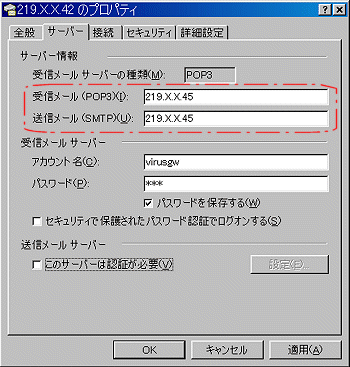
メールクライアントのPOPサーバ(受信メール)とSMTPサーバ(送信メール)に、アンチウィルスGWのアドレスを指定します。
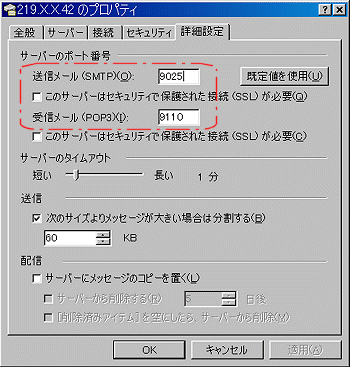
SMTPサーバ(送信メール)のポートに9025を設定します。
POPサーバ(受信メール)のポートは9110を設定します。

2.WEBブラウザのプロキシ設定
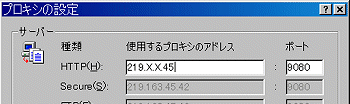
HTTPプロキシサーバに、アンチウィルスGWのアドレスを指定します。ポートは9080を設定します。