| インストール方法 |

|
||
|
||
| アンチウィルス・ゲートウェイのインストール方法について説明します。 |
| インストール |
 |
| アンチウィルス・ゲートウェイのインストールパッケージは、 mubit-virusgw-X.XX-X.pkg という名前のファイルで提供されます。インストールは、管理画面のBlueLinQページから、インストールパッケージをアップロードします。 |
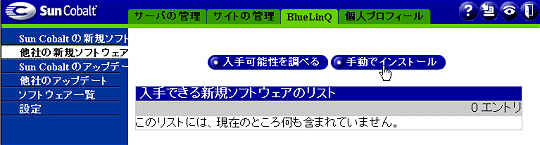
1.BlueLinQの「他社の新規ソフトウェア」を表示してください。「手動でインストール」を選択します。 |
 |
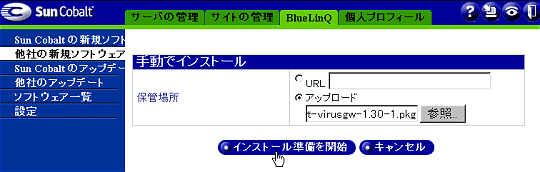
2.アップロードメニューが表示されます。インストールファイルを選択し、「インストール準備を開始」を選択してください。 |
 |
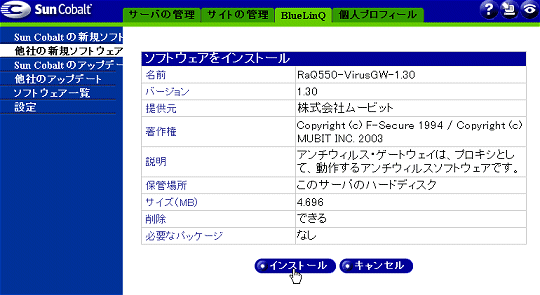
3.インストールファイルのアップロードが終了すると、パッケージ情報が表示され、インストールの準備が完了します。「インストール」ボタンを押して、インストールを開始してください。 |
 |
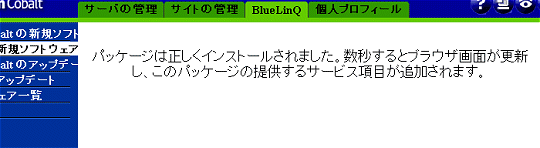
4.インストールが終了すると、下記の画面が表示され、メニュー表示を更新します。更新が完了するまで、この画面のまま待ちます。十数秒程かかります。 |
 |
| 以上で、インストールは終了です。 |
| ライセンス登録 |
|
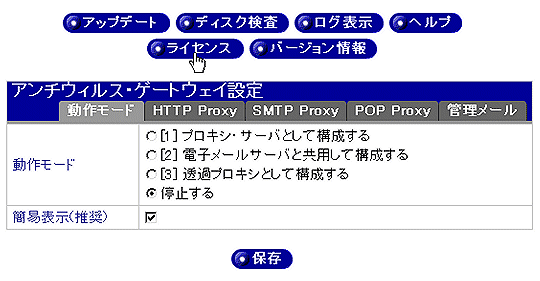
| 1.ライセンスの登録は、アンチウィルス・ゲートウェイのトップメニューの、「ライセンス」ボタンを選択し、ライセンス管理メニューを表示します。 |
 |
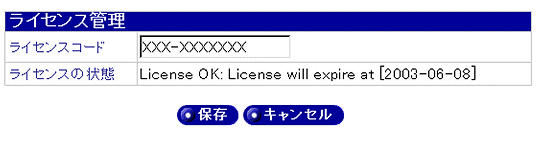
2.ライセンスコードの入力欄にライセンスコードを入力します。入力後、「保存」ボタンを押し、ライセンスを登録します。ライセンスの状態で License OK が表示されれば、ライセンスは正しく登録されています。 |
 |
| アンインストール |
|
| アンインストールは、サーバ管理画面の BlueLinQ メニューで行います。 1.「ソフトウェア一覧」でインストールされているパッケージを表示します。 |
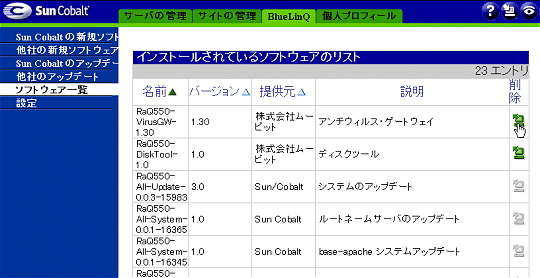 |
2.アンチウィルス・ゲートウェイの行の削除アイコンを選択すると、アンインストールを実行します。 |
 |